 RSS2.0
 Bluesky
 pixiv
pixiv instagram
 suzuri

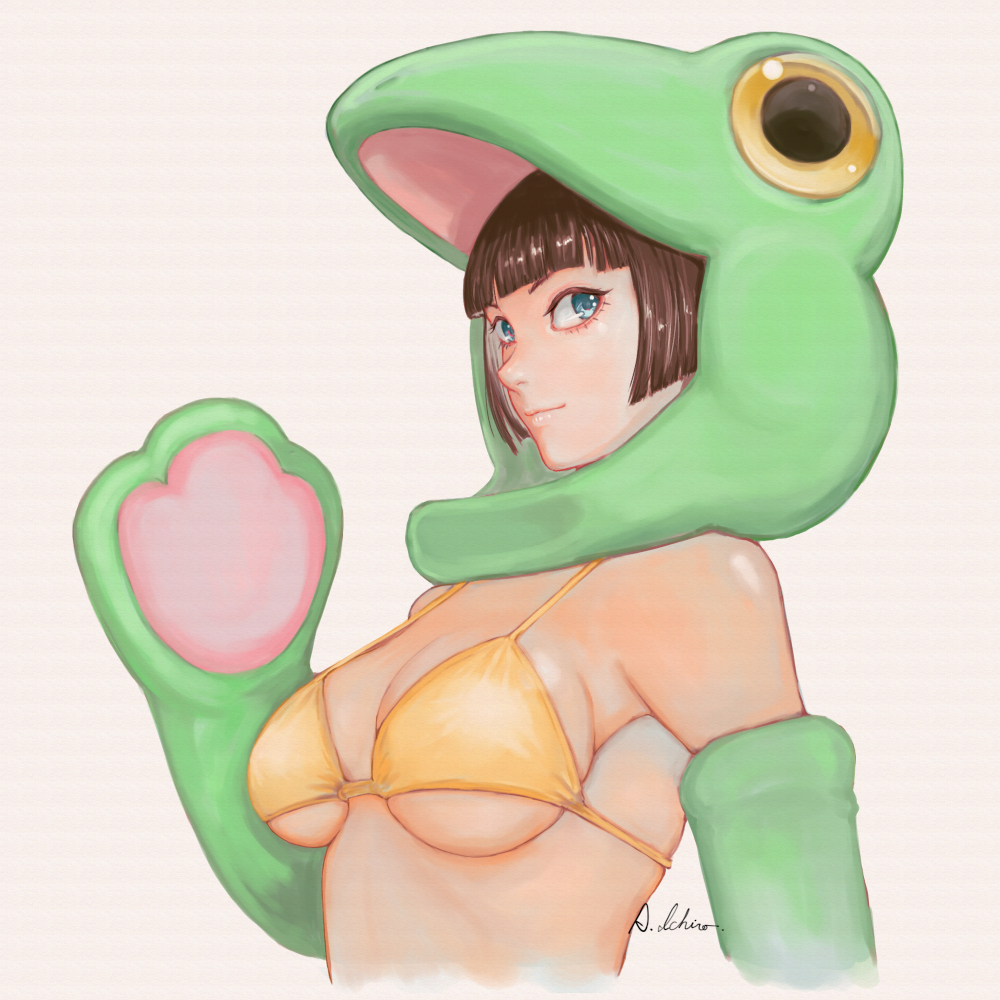
現代家紋「顔に壽海老」Tシャツを作ったあと、少し華やかなものも欲しいなぁと思って、作ってみました。

文字通り華をあしらったデザインです。
そして「顔に壽海老」Tシャツにも、文字なしバージョンを作ってみました。

SUZURIで販売しています。



現代家紋「顔に壽海老」Tシャツを作ったあと、少し華やかなものも欲しいなぁと思って、作ってみました。
文字通り華をあしらったデザインです。
そして「顔に壽海老」Tシャツにも、文字なしバージョンを作ってみました。
SUZURIで販売しています。
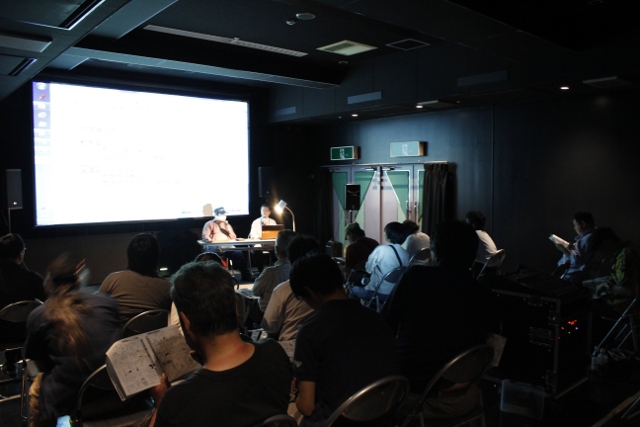
米子駅前イオン内のガイナックスシアターで行われた、Yonago Dooon!!に行ってきました。
Yonago Dooon!!とは、トークや実演、企画提案などを、丼物のごとく具としてのっけてなんでも美味しく食べてしまおう、というカルチャーイベントです。
この日は、米子在住のプロモデラー、大上敦志さんのトークショーに、古書店のgalleryさんのコメコン同窓会計画(?)、そして日本SF大会実行委員会さんのSF大会とはなんぞや、という内容でした。
詳しくはYonago Dooon!!のサイトを見ていただくとして、最近私が漠然と考えているイベントネタのことなど書いてみます。
それはTRPGのイベントなんですが、ゲーム大会みたいなものではなくて、観戦イベントが出来ないかなぁと思っています。
ステージにプレイヤー数名とゲームマスター、そして司会者と解説をおいて、タイルとフィギュアを使ってゲームを進行。フィールドをカメラで撮ってスクリーンに映して、観客を入れて見て楽しむ、という絵を想像してます。
観客は見てるだけなので、退屈しないようにゲームルールは単純なものにして、スピーディな展開になるようにしなくちゃいけないかな、なんて思ってます。
問題は、お客さんはそれ見てておもしろいのかな?というか、おもしろく出来る要素がなにかあるかなぁと。
TRPGに限らず、基本的にゲームはプレイヤーが楽しむためのものなので、見て楽しめるようには作られてないんですよね。
見て楽しいゲームがなんで楽しいかって言うと、プレイ人口が多くて見どころが衆知されていたり、ルールが簡単だったり、他に類型があったりして、見どころを把握しやすいからです。
でもTRPGは、かつてブームがあったとはいえ、マイナーのままで終わっています。ルールも複雑。
プレイヤーに役者さんを入れて、基本的にロールプレイでやってもらうとおもしろいかな、と思うんですが、客席がもりあがってる絵が想像できないでいるので、頭の中でもやっとしたままで、まだ形が見えてきません。
なにかないかなあ。
UbuntuのUIにClassic GnomeとGnomeパネルを使っている方は多いようですが、私もそのひとりです。
Gnomeのランチャーが、1クリックでアプリケーションメニューやディレクトリ一覧を展開、2クリック目で起動できるのに比べて、Unityのランチャーは、ランチャーを開いて一覧にアプリケーションがあるかどうか確認、ない場合は(たいていないのですが(笑))ディレクトリ展開にもう1クリック、そしてマウスでスクロールして3クリック目で起動、という手順なので、スマートじゃないんですよね。
話がそれました。
Gnomeパネルにはワークスペース切り替えのアドオンがあるんですが、なぜかウチの環境ではこれがうまくないのです。
アドオンの設定を開いてワークスペースを増やして切り替えると、すべてのGnomeパネルが消えてしまいます。
ランチャーにアクセスできないのはもちろん、キーボードショートカットもきかないので、もとのワークスペースにも戻れず困ってしまいました。
デスクトップに表示させていたアイコンは見えているので、Computerをクリックすると、もとのワークスペースに戻ったのかパネルが表示されました。
UIの設定関係に問題がありそうなので、CompizConfig設定マネージャーをインストールしていろいろ試してみたんですが、どうやらワークスペース切り替えのアドオンとCompizの組み合わせ関係がうまくないようです。
結局完全解決とは行かなかったのですが、使用に問題ない状態には出来ました。
ワークスペース切り替えアドオンの設定は「すべてのワークスペースを表示する」「ワークスペースの数」ともに1に設定します。
CompizConfig設定マネージャーを開いて、「一般オプション」の「デスクトップサイズ」で、ワークスペースの数と並びを設定します。

「水平仮想サイズ」と「垂直仮想サイズ」で、ワークスペースがどのようにいくつ並んでいるかを設定します。
例えば水平仮想サイズが4で垂直仮想サイズが1なら横に4つ並んでいることになり、水平仮想サイズが1で垂直仮想サイズが4なら縦に4つ並んでいることになります。なお「デスクトップの数」は1のままです。
そして、Desktop Wallを有効にします。
これで、ログアウトしても設定が保存されていて、うまく動作するようになりました。
ただ、ワークスペース切り替えアドオンの上にカーソルを持っていくと、「現在のワークスペース:"ワークスペース1"」としか表示されません。
ワークスペース切り替えアドオンの設定でワークスペースの数を増やすとこの表示は正常になりますが、切り替えるとパネルが消えてしまうので、1のままが吉のようです。